Schulung · Workshop · Coaching · Beratung

Windows 10 Administration Schulung: Bestand und Umstieg auf 11

Windows 10 Administration: Bestand betreuen und auf Windows 11 umsteigen

Dauer: ab 1 Tag (8 UE) | Preis: ab 900 EUR (netto) | Live online oder vor Ort | Termin nach Vereinbarung

Sie administrieren verbliebene Windows-10-Geräte nach dem Supportende kontrolliert, planen den Umstieg auf Windows 11 mit Images, Antwortdateien und Upgrade-Prüfung und übertragen Ihre Verwaltungsroutinen auf das neue System.

Gesamtpreis für bis zu 3 Teilnehmende · Unverbindliche Anfrage · Keine Vorkasse
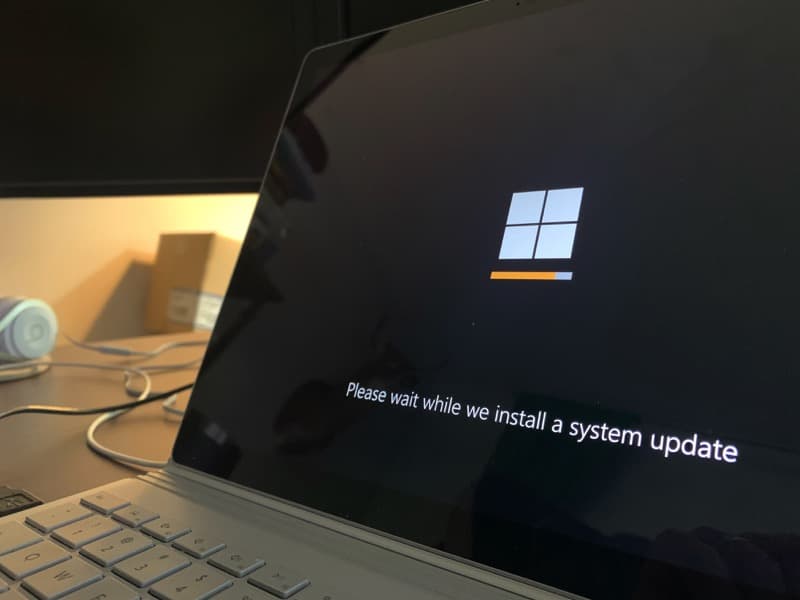
Windows 10 ist aus dem Support – was tun Sie mit den Rechnern, die noch laufen?

Die Windows-10-Administration endet nicht an einem Stichtag, sondern mit dem letzten umgestellten Gerät. Seit dem Supportende am 14. Oktober 2025 erhalten Windows-10-Rechner ohne Extended Security Updates (ESU) keine Sicherheitsupdates mehr, trotzdem stehen in vielen Unternehmen noch Maschinen mit Fachsoftware, Laborrechner oder Geräte ohne TPM 2.0. Dieses Seminar richtet sich an Administrator:innen mit solchen Beständen: Sie lernen, Windows 10 sauber zu verwalten, solange es noch läuft, und jeden Arbeitsschritt – Installation, Anpassung, Sicherheit, Virtualisierung, Updates, Verwaltungswerkzeuge – gezielt auf Windows 11 zu übertragen.

Den Auftakt bildet Ihr Gerätebestand: Welche Rechner erfüllen die Hardwareanforderungen von Windows 11, welche brauchen eine ESU-Lizenz oder eine Übergangslösung wie eine LTSC-Edition oder einen Cloud-PC, und welche werden ersetzt? Danach gehen wir die Bereitstellung durch – vom Installationsmedium über Antwortdateien mit dem Windows System Image Manager und das Erfassen eines Referenzabbilds mit Sysprep und DISM bis zum In-Place-Upgrade. Sie sehen, welche Teile Ihrer Windows-10-Antwortdateien unverändert weiterlaufen und wo Windows 11 andere Vorgaben macht, etwa bei Kontoeinrichtung, Secure Boot und Gerätesicherheit.

Im zweiten Teil stehen Ihre täglichen Werkzeuge im Mittelpunkt: Client-Hyper-V, Windows-Sandbox und das Windows-Subsystem für Linux, die Steuerung von Updates auf einzelnen Geräten und im Unternehmen, PowerShell, Eingabeaufforderung, RSAT und Windows Admin Center. Für Windows 11 kommen jährliche Funktionsupdates, Hotpatch und Windows Autopatch hinzu; Einzelheiten zur laufenden Verwaltung behandelt die Seite zur Windows-11-Verwaltung, die Absicherung in der Tiefe die Seite zur Windows-11-Sicherheit.

Neu für Administrator:innen sind die KI-Funktionen von Windows 11: die Copilot-App, die Copilot-Taste und auf Copilot+ PCs Recall und Click to Do. Wir klären, wie Sie diese Funktionen per Richtlinie zulassen oder abschalten und welche Fragen Datenschutz und Betriebsrat dazu stellen werden. Geübt wird an einer Testumgebung mit Windows-10- und Windows-11-VMs; im Coaching nehmen wir uns bei Bedarf Ihre eigene Geräteliste und Ihren Zeitplan für den Umstieg durch.

Am 14. Oktober 2025 hat sich an keinem Windows-10-Rechner etwas sichtbar verändert: kein Warnfenster, kein Absturz, der Desktop sah aus wie am Vortag. Genau darin liegt das Risiko. Ein Gerät ohne Sicherheitsupdates arbeitet weiter, bis die erste Lücke ausgenutzt wird, die nie mehr geschlossen wird. Für jeden verbliebenen Windows-10-Rechner gehört deshalb eine Zeile in die Geräteliste: Warum läuft er noch, bis wann, und was schützt ihn bis dahin? ESU, Netztrennung, ein Nachfolgegerät mit Termin – alles ist eine Antwort, nur „Das schauen wir uns später an“ ist keine.

Was Sie danach können

  • Sie bewerten einen Windows-10-Bestand nach Windows-11-Fähigkeit und entscheiden je Gerät zwischen Upgrade, Ersatz und ESU.
  • Sie erstellen Antwortdateien mit dem Windows System Image Manager und erfassen ein Referenzabbild mit Sysprep und DISM.
  • Sie richten Client-Hyper-V, Windows-Sandbox und WSL ein und betreiben Test- und Alt-VMs kontrolliert.
  • Sie steuern Updates auf Einzelgeräten und im Unternehmen und ordnen Hotpatch, Autopatch und WSUS-Abkündigung ein.
  • Sie verwalten Windows-Clients mit PowerShell, RSAT und Windows Admin Center und regeln die KI-Funktionen von Windows 11 per Richtlinie.

Zielgruppe und Voraussetzungen

  • Administrator:innen, die noch Windows-10-Geräte betreuen und den Umstieg auf Windows 11 verantworten
  • IT-Verantwortliche in kleinen und mittleren Unternehmen mit gemischtem Windows-10- und Windows-11-Bestand
  • Systembetreuer:innen von Fachanwendungen, die nicht ohne Weiteres auf Windows 11 laufen
Themen und Inhalte für Ihre Beratung, Coaching, Workshop, Training, Schulung und Weiterbildung:

Windows 10 Administration: Bestand betreuen und auf Windows 11 umsteigen

Supportende Windows 10 und Umstiegsplanung
  • Lebenszyklus von Windows 10: Version 22H2 als letzte Version, Supportende am 14. Oktober 2025
  • Extended Security Updates (ESU) für Unternehmen: Laufzeit, Lizenzierung und Aktivierung per Schlüssel
  • Sonderfälle: Windows 10 Enterprise LTSC, IoT-Geräte und Cloud-PCs mit eigenen Supportfristen
  • Hardwareanforderungen von Windows 11: TPM 2.0, Secure Boot, unterstützte Prozessoren
  • Geräteinventar auswerten: umstellen, ersetzen, per ESU überbrücken oder isolieren
  • Kompatibilität von Fachanwendungen und Treibern vor dem Umstieg in Pilotgruppen testen
Windows 10 und Windows 11 installieren
  • Installationsmedien mit dem Media Creation Tool oder aus ISO-Dateien erstellen
  • Manuelle Installation: Editionen, Partitionierung, Region und Tastaturlayout
  • Neuen PC einrichten: Setup-Ablauf in Windows 10 und die OOBE von Windows 11 im Vergleich
  • Kontoeinrichtung bei der Installation: Microsoft-Konto, Arbeits- oder Schulkonto, lokales Konto
  • In-Place-Upgrade von Windows 10 auf Windows 11 mit Setup und Kompatibilitätsprüfung
  • Bereitstellung über Windows Autopilot als Alternative zum klassischen Image im Überblick
Unbeaufsichtigte Installation und Images
  • Unbeaufsichtigte Installation vorbereiten: Windows ADK und WinPE-Add-on passend zur Version
  • Windows System Image Manager installieren und Installationsabbild aus der ISO bereitstellen
  • Katalogdatei für die install.wim erstellen und bei neuen Windows-Versionen neu erzeugen
  • Windows-Setup-Antwortdatei autounattend.xml: Datenträger, Edition, Produktschlüssel
  • OOBE-Antwortdatei: Region, Konten, Datenschutzseiten und Erstanmeldung automatisieren
  • Antwortdateien aus Windows 10 für Windows 11 prüfen: entfallene und geänderte Einstellungen
  • Referenzrechner aufbauen, Anwendungen installieren und mit sysprep /generalize verallgemeinern
  • Windows-Abbild mit DISM /Capture-Image erfassen und mit /Apply-Image anwenden
  • Bootfähiges Installationsmedium mit eigenem Abbild und Antwortdatei erstellen
Windows nach der Bereitstellung anpassen
  • Netzwerkadapter konfigurieren: IP-Adressen, DNS, Treiber und erweiterte Adaptereinstellungen
  • WLAN-Verbindungen einrichten und gespeicherte Netzwerke verwalten
  • Microsoft-Konto hinzufügen oder ein Arbeitskonto für Microsoft Entra ID verbinden
  • PC per Einstellungen oder Rename-Computer umbenennen und Namenskonventionen festlegen
  • Beitritt zu einer Active Directory-Domäne mit Add-Computer und Wahl der Ziel-OU
  • Entra-Join und Microsoft Entra hybrid join als Wege für Windows-11-Geräte einordnen
Sicherheit: was von Windows 10 bleibt und was Windows 11 voraussetzt
  • Sicherer Start: UEFI, Secure Boot und Measured Boot in Windows 10 und 11
  • Secure-Boot-Zertifikate von 2011 durch die Nachfolger von 2023 ersetzen und Status prüfen
  • Windows Hello: Gesichtserkennung, Fingerabdruck und PIN, Windows Hello for Business
  • Kennwortalternativen: Passkeys, FIDO2-Sicherheitsschlüssel und Bildcode im Vergleich
  • BitLocker aktivieren, Wiederherstellungsschlüssel im AD oder in Entra ID sichern
  • Viren- und Bedrohungsschutz mit Microsoft Defender Antivirus und Manipulationsschutz
  • Dynamische Sperre per Bluetooth-Kopplung, Sperren per Anwesenheitssensor auf Geräten mit Sensor
  • Virtualisierungsbasierte Sicherheit, Speicherintegrität und Credential Guard (ab 22H2 Standard in Enterprise)
Virtualisierung auf dem Client
  • Client-Hyper-V in Pro, Enterprise und Education aktivieren: Voraussetzungen und Befehle
  • Hyper-V-Manager öffnen und Hosts lokal oder remote verwalten
  • Virtuelle Switches anlegen: extern, intern und privat, Standardswitch mit NAT
  • VMs per Schnellerstellung bereitstellen, etwa eine Windows-11-Test-VM
  • VMs manuell anlegen: Generation 2, vTPM, Arbeitsspeicher und virtuelle Festplatten
  • Gastbetriebssystem von ISO installieren und Integrationsdienste prüfen
  • VMs umbenennen und Einstellungen per PowerShell mit Rename-VM und Set-VM ändern
  • Prüfpunkte: Produktions- und Standardprüfpunkte, Rückkehr nach einem fehlgeschlagenen Test
  • VMs löschen und verbliebene VHDX-Dateien aufräumen
  • Windows-Sandbox für Tests unbekannter Programme, Konfiguration über .wsb-Dateien
  • Windows-Subsystem für Linux: wsl --install, WSL 2, Distributionen verwalten
  • Alte Windows-10-Fachanwendung in einer VM weiterbetreiben: Netztrennung und Updatestatus
Updates verwalten: von Windows 10 zu Windows 11
  • Updates auf einzelnen Geräten: Qualitäts-, Funktions- und Treiberupdates unterscheiden
  • Nutzungszeit, erweiterte Optionen und optionale Updates in den Einstellungen
  • Update-Neustarts planen, Benachrichtigungen steuern und Fristen per Richtlinie setzen
  • Updates im Unternehmen: Gruppenrichtlinien, WSUS und Updateringe in Intune
  • ESU-Updates auf Windows-10-Geräten: Aktivierung prüfen und Installation überwachen
  • Windows 11: jährliches Funktionsupdate, Aktivierungspakete und Hotpatch für Enterprise
  • Windows Autopatch und WSUS-Abkündigung als Rahmen für die künftige Updatestrategie
Verwaltungswerkzeuge
  • Windows PowerShell 5.1 und PowerShell 7 nebeneinander, Module und Ausführungsrichtlinie
  • Remoteverwaltung mit Enter-PSSession und Invoke-Command über WinRM
  • Eingabeaufforderung: sfc, dism /online, winget und Windows-Terminal als Oberfläche
  • Remoteserver-Verwaltungstools (RSAT) als optionale Features installieren
  • Windows Admin Center installieren, Geräte verbinden und Erweiterungen einsetzen
  • Gleiche Aufgabe in Windows 10 und 11: wo Einstellungen umgezogen sind und Konsolen bleiben
KI-Funktionen von Windows 11 verwalten
  • Copilot-Apps auf Windows 10 und Windows 11, Copilot-Taste: mit Arbeitskonto Microsoft Copilot Chat
  • Recall und Click to Do auf Copilot+ PCs: Voraussetzungen, Standardzustand auf verwalteten Geräten
  • KI-Funktionen per Gruppenrichtlinie oder Intune zulassen, einschränken oder entfernen
  • Datenschutzfragen klären: lokale Verarbeitung, Speicherorte, Information von Betriebsrat und Nutzer:innen
Praxisprojekt: Windows-10-Restbestand eines Tiefbauunternehmens auf Windows 11 bringen
  • Geräteliste von Büro, Bauleitung und Werkstatt nach Windows-11-Fähigkeit und Fachsoftware einteilen
  • Referenzabbild mit Antwortdatei für die Büro-PCs erstellen und in einer VM testen
  • Messrechner mit nicht upgradefähiger Vermessungssoftware per ESU und eigenem Netzsegment absichern
  • Updatering für die Bauleitungs-Notebooks festlegen und Copilot-Richtlinie dokumentieren
  • Umstiegsplan mit Terminen, Zuständigkeiten und Abschaltdatum für die letzte Windows-10-Maschine

*) Die Inhalte werden individuell abgestimmt und mit Praxisbeispielen abgerundet.

Ein Symbol für einen Kalender.

Offene Termine

Kostenlose Reservierung
Ein Symbol für Angebot erhalten.

Unser Angebot

Individuelle Schulung für Einzelpersonen und Teams – live online oder vor Ort.

Dauer

Ein Symbol für Dauer.
ab 1 Tag (8 UE)

Die Dauer richtet sich nach Ihren Inhalten.

Preis

Ein Symbol für Preis.
ab 900 EUR (Nettopreis)
ab 1.071 EUR (Bruttopreis)

Die Preise verstehen sich bei Unternehmern gemäß § 14 BGB zzgl. MwSt. Der dargestellte Ab-Preis gilt für firmeninterne Veranstaltungen und entspricht dem niedrigsten Gesamtpreis für Veranstaltungen mit bis zu drei (3) Teilnehmenden.

Termin

Ein Symbol für einen Kalender.
Ganztägig + halbtägig
nach Vereinbarung

Ganztägig oder halbtägig nach Vereinbarung, live online oder vor Ort.

Ihre Vorteile

Ein Symbol für ein Vorgespräch durchführen.
Persönliches Vorgespräch
Ein Symbol für die individuelle Vorbereitung.
Individuelle Vorbereitung
Ein Symbol für Experten aus der Praxis.
Experten aus der Praxis
Ein Symbol für ein Zertifikat.
Inklusive Zertifikat

Unsere Garantien

1. Relevanz-Garantie

Wir passen den Inhalt spezifisch an die Bedürfnisse jedes Teilnehmers an. Irrelevante Themen werden ausgespart, um den größtmöglichen Nutzen zu garantieren.

2. Qualitäts-Garantie

Durch regelmäßiges Feedback optimieren wir unsere Schulungen kontinuierlich und garantieren Ihnen ein Lernerlebnis der Extraklasse.

3. Zufriedenheits-Garantie

Unsere Zufriedenheitsgarantie spricht für sich – bei Unzufriedenheit entstehen Ihnen keine Kosten.

Wir helfen gerne weiter!

Rufen Sie uns an, schreiben eine E-Mail oder nutzen das Kontaktformular.

Schulung anfragen

Unverbindlich · Keine Vorkasse

Einige Unternehmen, für die wir tätig waren

AIXTRON SE

regio iT GmbH

COMLINE Computer + Softwarelösungen AG

Teilnehmer

Feedback

Herr Hecker ist sehr gut auf individuelle Wünsche, Fragen und Anregungen eingegangen. Eine sehr informative, interessante und gelungene Veranstaltung.
Teilnehmer

Feedback

Herr Hecker hat das Thema sehr anschaulich dargestellt und ist auf alle Fragen eingegangen. Ich fühle mich jetzt gut vorbereitet, um durchzustarten.
Teilnehmer

Feedback

Die gelassene, professionelle Art hat mir gut gefallen. Kompetent, engagiert, professionell. Gute Beispiele, sympathisches Auftreten. Eigene Themenideen wurden aufgegriffen.
Unser Angebot für Ihre firmeninterne Beratung, Coaching, Workshop, Training und Weiterbildung

Lösungen für Ihren Bedarf an Coaching, Workshop, Training, Schulung und Weiterbildung

Profitieren Sie von unserer langjährigen Expertise in der beruflichen Weiterbildung, modernen Lernmethoden und einem Portfolio von über 600 IT-, Online- und Digital-Beratungsleistungen.
Selbstverständlich lassen sich die einzelnen Themen kombinieren. So erhalten Sie genau die Weiterbildung, die Sie wünschen und brauchen - als Coaching, Workshop, Training, Schulung und Weiterbildung!

✓
Ein Symbol für eine einzelne Person.

Für eine Person

Training & Coaching für Einzelpersonen

  • Passgenaue Inhalte auf den einzelnen Teilnehmer zugeschnitten
  • Ein sehr effektives Format, das schnell Ergebnisse bringt
  • Individuelles Training und Coaching motivieren und wirken
Jetzt anfragen
✓
Ein Symbol für eine Gruppe von Personen.

Für eine Gruppe

Training & Workshops für Teams und Abteilungen

  • Bedarfsgerechte Inhalte auf die Herausforderung der Praxis zugeschnitten
  • Konsequente Praxisorientierung, modernste Techniken und Tools
  • Neue Fähigkeiten und Kenntnisse nachhaltig in den Arbeitsalltag integrieren
Jetzt anfragen
✓
Ein Symbol für ein Unternehmen.

Für eine Firma

Training-Komplett-Lösungen für Ihr Unternehmen‍

  • Ganzheitliche Konzepte für Ihre Mitarbeiterentwicklung
  • Individueller Skill-Katalog zur Erweiterung Ihres internen Weiterbildungsangebots
  • Nachhaltige Personalentwicklung realisieren
Jetzt anfragen

So wird daraus Ihre Firmenschulung

1. Bedarf klären: Im kostenlosen Vorgespräch besprechen wir Ziele, Vorkenntnisse und Praxisaufgaben.

2. Angebot abstimmen: Inhalte, Format (live online oder vor Ort), Dauer und Preis legen wir gemeinsam fest.

3. Schulung durchführen: Sie arbeiten an Übungen aus Ihrem Alltag oder an einem neutralen Beispiel und nehmen konkrete nächste Schritte mit.

Häufige Fragen zur Schulung

Gilt der Ab-Preis pro Person oder für die Veranstaltung?

Die 900 EUR netto sind der niedrigste Gesamtpreis für eine firmeninterne Veranstaltung mit bis zu drei Teilnehmenden. Größere Gruppen und einen anderen Umfang bieten wir individuell an. Der verbindliche Preis steht in Ihrem Angebot.

Können wir eigene Aufgaben einbringen?

Ja. Welche Aufgaben sich eignen, welche Zugänge nötig sind und wie wir die Vertraulichkeit sichern, klären wir im Vorgespräch. Alternativ arbeiten wir an einem neutralen Beispiel.

Ist die Anfrage schon eine Buchung?

Nein. Sie erhalten zuerst ein abgestimmtes Angebot und entscheiden dann über die Beauftragung. Eine Vorkasse gibt es nicht.

Ihre unverbindliche und kostenlose Schulungsanfrage zum Thema

Windows 10 Administration - Beratung, Coaching, Workshop, Training, Schulung und Weiterbildung

Schildern Sie uns kurz Ihren Bedarf. Ziele, Inhalte und Termin stimmen wir persönlich mit Ihnen ab.

Ich interessiere mich für den Termin:

Termin anfragen

Das Angebot von "HECKER CONSULTING" richtet sich ausschließlich an Unternehmen und Behörden (iSv § 14 BGB). Verbraucher (§ 13 BGB) sind vom Vertragsschluss ausgeschlossen. Mit Absendung der Anfrage bestätigt der Anfragende, dass er nicht als Verbraucher, sondern in gewerblicher Tätigkeit handelt. § 312i Abs. 1 S. 1 Nr. 1-3 und S. 2 BGB (Pflichten im elektronischen Geschäftsverkehr) finden keine Anwendung.

Vielen Dank, Ihre Nachricht wurde empfangen!
Beim Absenden des Formulars ist etwas schiefgelaufen.
Beratung, Coaching, Workshop, Training, Schulung

Ähnliche Leistungen, die Sie interessieren könnten.

Wir erweitern ständig unser Beratungsportfolio. Über 600 IT-, Online-, Digital-Beratungsleistungen haben wir für Sie im Programm. Selbstverständlich lassen sich die einzelnen Themen kombinieren. So erhalten Sie genau die Beratung, die Sie wünschen und brauchen - als Coaching, Workshop, Training, Schulung und Weiterbildung!

Mehr IT-, Online-, Digital-Beratungsleistungen anzeigen >>
Nach oben