Schulung · Workshop · Coaching · Beratung

Camtasia Grundlagen Schulung: erster Screencast

Camtasia Grundlagen: vom ersten Screencast zum fertigen Lernvideo

Dauer: ab 1 Tag (8 UE) | Preis: ab 900 EUR (netto) | Live online oder vor Ort | Termin nach Vereinbarung

Sie nehmen Bildschirm, Stimme und Folien mit dem Camtasia Recorder sauber auf, schneiden im Editor auf der Timeline, ergänzen Anmerkungen, Übergänge und Untertitel und geben Ihr erstes Schulungsvideo in passender Qualität frei.

Gesamtpreis für bis zu 3 Teilnehmende · Unverbindliche Anfrage · Keine Vorkasse
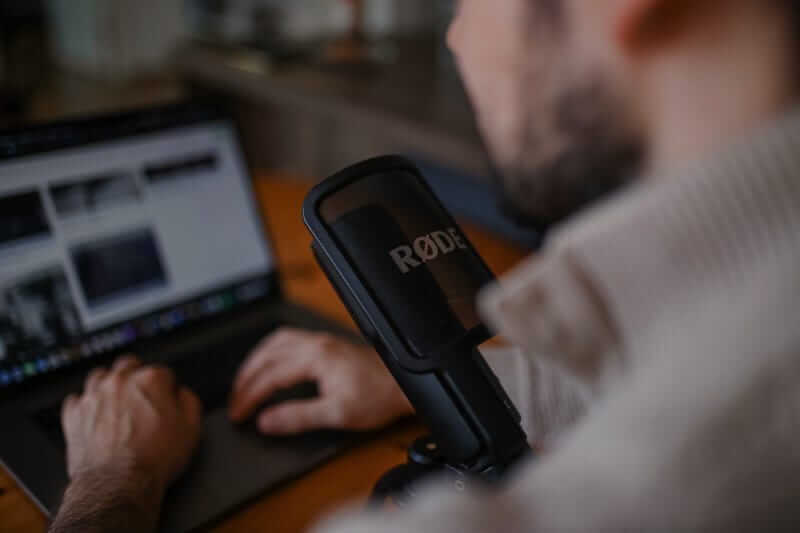
Ein Bildschirmvideo, das man gern bis zum Ende anschaut – womit fängt das an?

Camtasia verbindet einen Recorder für Bildschirm, Kamera und Mikrofon mit einem Editor, der auf Software-Tutorials, Schulungs- und Erklärvideos zugeschnitten ist. Dieser Einstieg führt Sie bis zum ersten fertigen Video: Mikrofon auswählen und einpegeln, Aufnahmebereich festlegen, unter Windows oder auf dem Mac aufnehmen, auf der Timeline schneiden, mit Anmerkungen und Übergängen gestalten, Untertitel ergänzen und exportieren. Er richtet sich an Trainer:innen, Support-Teams und Kursautor:innen, die Abläufe am Bildschirm zeigen wollen, ohne Videoprofis zu sein.

Wir beginnen mit einem kurzen Screencast, der in der ersten Stunde vollständig aufgenommen, gekürzt und freigegeben wird – so sehen Sie den ganzen Arbeitsablauf, bevor es in die Details geht. Danach geht es um die Recorder-Einstellungen auf beiden Plattformen, das PowerPoint-Add-in für Folienvorträge, die Arbeit mit Auswahlen, magnetischen Spuren und Markern sowie um Canvas, visuelle Eigenschaften, Bibliothekselemente, eigene Designs und Vorlagen. Beim Export klären wir Auflösung, Lautstärkeangleichung, Untertiteldateien und die Weitergabe von Projekten an Kolleg:innen.

Die aktuellen Camtasia-Versionen bringen KI-Funktionen mit, etwa für Skriptentwürfe, synthetische Sprachausgabe, automatische Untertitel, Rauschunterdrückung oder das Entfernen des Kamerahintergrunds. Wir probieren sie an Ihrem Übungsvideo aus und besprechen, wo sie Zeit sparen, wo Sie nacharbeiten müssen, welche Funktionen erst ab dem Plan „Create“ enthalten sind und welche Daten dabei an Cloud-Dienste gehen.

Ein eigener Block behandelt das, was vor dem Klick auf „Aufnahme“ passiert: Skript und Teleprompter, ein aufgeräumter Desktop, Testdaten statt Kundendaten und der gelassene Umgang mit Versprechern. Fortgeschrittenes wie Spurorganisation, Masken, Animationen und SCORM-Export ins LMS vertieft „Camtasia Praxis“; als Mac-Alternative zu Camtasia stellen wir ScreenFlow auf einer eigenen Seite vor.

Bei Bildschirmvideos entscheidet sich die Qualität selten im Schnitt, sondern zehn Minuten vorher. Ein Desktop voller Symbole, eine Benachrichtigung mitten in der Aufnahme, eine Auflösung, bei der niemand die Menüeinträge lesen kann – das lässt sich im Editor nur mühsam retten. Ich rate deshalb zu einer festen Vorbereitungsroutine: Auflösung einstellen, Benachrichtigungen aus, Testdaten laden, Pegel prüfen. Je weniger Sie hinterher reparieren müssen, desto mehr Zeit bleibt für Zooms, Hervorhebungen und Untertitel – also für das, was Zuschauer:innen tatsächlich weiterhilft.

Was Sie danach können

  • Sie wählen und kalibrieren ein Mikrofon und nehmen Bildschirm, Stimme und Kamera mit dem Camtasia Recorder auf
  • Sie schneiden Aufnahmen auf der Timeline mit Auswahlen, magnetischen Spuren und Markern
  • Sie gestalten Videos mit Anmerkungen, Übergängen, Bibliothekselementen und Untertiteln
  • Sie exportieren ein fertiges Video mit angeglichener Lautstärke und geben Projekte an andere weiter

Zielgruppe und Voraussetzungen

  • Trainer:innen und Kursautor:innen, die Schulungs- und Erklärvideos erstellen
  • Support- und Produktteams, die Abläufe in Software als Video zeigen
  • Einsteiger:innen in Camtasia unter Windows oder macOS
Themen und Inhalte für Ihre Beratung, Coaching, Workshop, Training, Schulung und Weiterbildung:

Camtasia Grundlagen: vom ersten Screencast zum fertigen Lernvideo

Einstieg in Camtasia
  • Was Camtasia ist: Recorder und Editor für Software-Tutorials, Schulungs- und Erklärvideos
  • Wann sich Camtasia lohnt – Abgrenzung zur Besprechungsaufzeichnung, zu OBS Studio und ScreenFlow
  • Oberfläche: Werkzeugleiste, Medienablage, Bibliothek, Canvas, Timeline und Eigenschaftenbereich
  • Arbeitsablauf eines Videos: planen, aufnehmen, bearbeiten, freigeben
  • Erster Screencast in einer Stunde: aufnehmen, kürzen und als Datei freigeben
  • Projekt speichern, Medien verwalten und Projektdateien sauber ablegen
Ton: Mikrofon wählen und einpegeln
  • Mikrofon auswählen: USB-Mikrofon, Headset oder Ansteckmikrofon im Vergleich
  • Mikrofon kalibrieren: Eingangspegel, Abstand, Probeaufnahme anhören
  • Raum und Störgeräusche: Hall reduzieren, Lüfter und Tastaturgeräusche vermeiden
  • Systemton und Sprachspur getrennt aufnehmen, um sie später unabhängig zu regeln
Aufnehmen mit dem Camtasia Recorder
  • Recorder unter Windows: Bildschirm, Kamera, Mikrofon und Systemton einrichten
  • Recorder auf dem Mac: Berechtigungen für Bildschirmaufnahme und Mikrofon, Systemton
  • Aufnahmebereich festlegen: Vollbild, Fenster oder benutzerdefinierter Bereich in fester Größe
  • Auflösung und Seitenverhältnis vor der Aufnahme passend zum Zielformat wählen
  • Webcam als eigene Spur aufnehmen und später frei platzieren
  • Aufnahme steuern: Tastenkürzel für Start, Pause und Stopp, Neuaufnahme eines Abschnitts
  • PowerPoint-Add-in (nur Windows): Folienvortrag aufnehmen, je Folie automatisch einen Marker setzen
  • Keynote-Präsentationen auf dem Mac als Bildschirmaufnahme aufzeichnen
Bearbeiten im Camtasia Editor
  • Editor-Grundlagen: Medien importieren, auf die Timeline ziehen, Vorschau abspielen
  • Timeline im Überblick: Spuren, Abspielkopf, Zoom und Spuren sperren
  • Grundlegende Bearbeitung: schneiden, teilen, trimmen und Lücken schließen
  • Mit Auswahlen arbeiten unter Windows: Bereich markieren, ausschneiden, kopieren
  • Mit Auswahlen arbeiten auf dem Mac: abweichende Tastenkürzel und Bedienung
  • Magnetische Spuren: Lücken beim Trimmen automatisch schließen – und wann man sie abschaltet
  • Marker setzen für Schnittstellen, Kapitel und spätere Nacharbeit
  • Canvas-Grundlagen: Projektgröße, Bildrate, Elemente positionieren und skalieren
  • Clip-Geschwindigkeit ändern und Standbilder verlängern, etwa für Ladezeiten
Video gestalten
  • Visuelle Eigenschaften einstellen: Position, Skalierung, Deckkraft, Drehung
  • Anmerkungen: Callouts, Pfeile, Formen, Hervorhebungen und Unschärfe für sensible Daten
  • Übergänge einsetzen – sparsam, an inhaltlichen Wechseln statt an jedem Schnitt
  • Zoomen und Schwenken, damit Menüeinträge und kleine Schrift lesbar bleiben
  • Cursoreffekte: Mauszeiger hervorheben, Klicks sichtbar machen
  • Bibliothekselemente nutzen: Intros, Bauchbinden, Symbole und Musik
  • Eigenes Design anlegen: Farben, Schriften und Logo einheitlich für eine Videoreihe
  • Mit Vorlagen arbeiten (Überblick; Vorlagen und Pakete vertieft in „Camtasia Praxis“)
Untertitel und Barrierefreiheit
  • Untertitel anlegen, Text korrigieren und zeitlich am Sprechtext ausrichten
  • Untertitel als SRT-Datei ausgeben oder fest ins Video einbrennen
  • Lesbarkeit: Kontrast, Schriftgröße und Standzeit von Texteinblendungen
Exportieren, freigeben und zusammenarbeiten
  • Lautstärke vor dem Export automatisch angleichen und Spitzen prüfen
  • Lokaler Export als MP4: Auflösung, Bildrate und Qualität für Bildschirminhalte
  • Video zu YouTube hochladen oder als Datei für LMS und Intranet bereitstellen
  • Erweiterte Exportoptionen: nur Audio, animiertes GIF, einzelne Abschnitte
  • Projekte mit allen Medien als Paket sichern und an Kolleg:innen weitergeben
  • Plattformübergreifend arbeiten: Projekte zwischen Windows und Mac austauschen
Wichtige Punkte für eine erfolgreiche Aufnahme
  • Live-Aufnahme oder aufgezeichnete Medien: wann ein Durchlauf genügt, wann Sie in Abschnitten arbeiten
  • Vorbereitung: Skript oder Stichpunkte, Testdaten statt Kundendaten, Benachrichtigungen aus
  • Teleprompter-App einsetzen, ohne abgelesen zu klingen
  • Virtuelles Set aufräumen: Desktop, Browser-Tabs, Lesezeichen, Taskleiste
  • Mit Fehlern umgehen: kurze Pause, Satz neu beginnen, Stelle später herausschneiden
  • Auf den Inhalt konzentrieren: eine Aufgabe je Video, klare Länge, roter Faden
  • Aus Sicht der Zuschauer:innen denken: Tempo, ruhiger Mauszeiger, sichtbare Klickwege
KI-Funktionen in Camtasia
  • Skriptentwurf mit Camtasia Audiate erzeugen lassen (ab Plan „Create“) und an den echten Klickweg anpassen
  • Synthetische Sprachausgabe über Audiate (ab Plan „Create“): wann sie trägt, wo eine eigene Stimme besser wirkt
  • Automatische Untertitel aus der Sprachspur erzeugen und Fachbegriffe korrigieren
  • Rauschunterdrückung und Entfernen des Kamerahintergrunds ohne Greenscreen
  • Grenzen und Datenschutz: was lokal läuft, was Audiate in der Cloud verarbeitet, Inhalte mit Kundendaten
Praxisprojekt: dreiminütiges Software-Tutorial
  • Klickweg und Sprechtext für eine Aufgabe in einer Fachanwendung planen
  • Bildschirm, Stimme und Webcam mit festem Aufnahmebereich aufnehmen
  • Schneiden, mit Zoom, Anmerkungen und Untertiteln versehen, als MP4 und SRT exportieren

*) Die Inhalte werden individuell abgestimmt und mit Praxisbeispielen abgerundet.

Ein Symbol für einen Kalender.

Offene Termine

Kostenlose Reservierung
Ein Symbol für Angebot erhalten.

Unser Angebot

Individuelle Schulung für Einzelpersonen und Teams – live online oder vor Ort.

Dauer

Ein Symbol für Dauer.
ab 1 Tag (8 UE)

Die Dauer richtet sich nach Ihren Inhalten.

Preis

Ein Symbol für Preis.
ab 900 EUR (Nettopreis)
ab 1.071 EUR (Bruttopreis)

Die Preise verstehen sich bei Unternehmern gemäß § 14 BGB zzgl. MwSt. Der dargestellte Ab-Preis gilt für firmeninterne Veranstaltungen und entspricht dem niedrigsten Gesamtpreis für Veranstaltungen mit bis zu drei (3) Teilnehmenden.

Termin

Ein Symbol für einen Kalender.
Ganztägig + halbtägig
nach Vereinbarung

Ganztägig oder halbtägig nach Vereinbarung, live online oder vor Ort.

Ihre Vorteile

Ein Symbol für ein Vorgespräch durchführen.
Persönliches Vorgespräch
Ein Symbol für die individuelle Vorbereitung.
Individuelle Vorbereitung
Ein Symbol für Experten aus der Praxis.
Experten aus der Praxis
Ein Symbol für ein Zertifikat.
Inklusive Zertifikat

Unsere Garantien

1. Relevanz-Garantie

Wir passen den Inhalt spezifisch an die Bedürfnisse jedes Teilnehmers an. Irrelevante Themen werden ausgespart, um den größtmöglichen Nutzen zu garantieren.

2. Qualitäts-Garantie

Durch regelmäßiges Feedback optimieren wir unsere Schulungen kontinuierlich und garantieren Ihnen ein Lernerlebnis der Extraklasse.

3. Zufriedenheits-Garantie

Unsere Zufriedenheitsgarantie spricht für sich – bei Unzufriedenheit entstehen Ihnen keine Kosten.

Wir helfen gerne weiter!

Rufen Sie uns an, schreiben eine E-Mail oder nutzen das Kontaktformular.

Schulung anfragen

Unverbindlich · Keine Vorkasse

Einige Unternehmen, für die wir tätig waren

ARD ZDF Deutschlandradio Beitragsservice

Kölner Verkehrs-Betriebe AG (KVB)

BEIT Systemhaus GmbH

Teilnehmer

Feedback

Herr Hecker ist sehr gut auf individuelle Wünsche, Fragen und Anregungen eingegangen. Eine sehr informative, interessante und gelungene Veranstaltung.
Teilnehmer

Feedback

Herr Hecker hat das Thema sehr anschaulich dargestellt und ist auf alle Fragen eingegangen. Ich fühle mich jetzt gut vorbereitet, um durchzustarten.
Teilnehmer

Feedback

Die gelassene, professionelle Art hat mir gut gefallen. Kompetent, engagiert, professionell. Gute Beispiele, sympathisches Auftreten. Eigene Themenideen wurden aufgegriffen.
Unser Angebot für Ihre firmeninterne Beratung, Coaching, Workshop, Training und Weiterbildung

Lösungen für Ihren Bedarf an Coaching, Workshop, Training, Schulung und Weiterbildung

Profitieren Sie von unserer langjährigen Expertise in der beruflichen Weiterbildung, modernen Lernmethoden und einem Portfolio von über 600 IT-, Online- und Digital-Beratungsleistungen.
Selbstverständlich lassen sich die einzelnen Themen kombinieren. So erhalten Sie genau die Weiterbildung, die Sie wünschen und brauchen - als Coaching, Workshop, Training, Schulung und Weiterbildung!

✓
Ein Symbol für eine einzelne Person.

Für eine Person

Training & Coaching für Einzelpersonen

  • Passgenaue Inhalte auf den einzelnen Teilnehmer zugeschnitten
  • Ein sehr effektives Format, das schnell Ergebnisse bringt
  • Individuelles Training und Coaching motivieren und wirken
Jetzt anfragen
✓
Ein Symbol für eine Gruppe von Personen.

Für eine Gruppe

Training & Workshops für Teams und Abteilungen

  • Bedarfsgerechte Inhalte auf die Herausforderung der Praxis zugeschnitten
  • Konsequente Praxisorientierung, modernste Techniken und Tools
  • Neue Fähigkeiten und Kenntnisse nachhaltig in den Arbeitsalltag integrieren
Jetzt anfragen
✓
Ein Symbol für ein Unternehmen.

Für eine Firma

Training-Komplett-Lösungen für Ihr Unternehmen‍

  • Ganzheitliche Konzepte für Ihre Mitarbeiterentwicklung
  • Individueller Skill-Katalog zur Erweiterung Ihres internen Weiterbildungsangebots
  • Nachhaltige Personalentwicklung realisieren
Jetzt anfragen

So wird daraus Ihre Firmenschulung

1. Bedarf klären: Im kostenlosen Vorgespräch besprechen wir Ziele, Vorkenntnisse und Praxisaufgaben.

2. Angebot abstimmen: Inhalte, Format (live online oder vor Ort), Dauer und Preis legen wir gemeinsam fest.

3. Schulung durchführen: Sie arbeiten an Übungen aus Ihrem Alltag oder an einem neutralen Beispiel und nehmen konkrete nächste Schritte mit.

Häufige Fragen zur Schulung

Gilt der Ab-Preis pro Person oder für die Veranstaltung?

Die 900 EUR netto sind der niedrigste Gesamtpreis für eine firmeninterne Veranstaltung mit bis zu drei Teilnehmenden. Größere Gruppen und einen anderen Umfang bieten wir individuell an. Der verbindliche Preis steht in Ihrem Angebot.

Können wir eigene Aufgaben einbringen?

Ja. Welche Aufgaben sich eignen, welche Zugänge nötig sind und wie wir die Vertraulichkeit sichern, klären wir im Vorgespräch. Alternativ arbeiten wir an einem neutralen Beispiel.

Ist die Anfrage schon eine Buchung?

Nein. Sie erhalten zuerst ein abgestimmtes Angebot und entscheiden dann über die Beauftragung. Eine Vorkasse gibt es nicht.

Ihre unverbindliche und kostenlose Schulungsanfrage zum Thema

Camtasia Grundlagen - Beratung, Coaching, Workshop, Training, Schulung und Weiterbildung

Schildern Sie uns kurz Ihren Bedarf. Ziele, Inhalte und Termin stimmen wir persönlich mit Ihnen ab.

Ich interessiere mich für den Termin:

Termin anfragen

Das Angebot von "HECKER CONSULTING" richtet sich ausschließlich an Unternehmen und Behörden (iSv § 14 BGB). Verbraucher (§ 13 BGB) sind vom Vertragsschluss ausgeschlossen. Mit Absendung der Anfrage bestätigt der Anfragende, dass er nicht als Verbraucher, sondern in gewerblicher Tätigkeit handelt. § 312i Abs. 1 S. 1 Nr. 1-3 und S. 2 BGB (Pflichten im elektronischen Geschäftsverkehr) finden keine Anwendung.

Vielen Dank, Ihre Nachricht wurde empfangen!
Beim Absenden des Formulars ist etwas schiefgelaufen.
Beratung, Coaching, Workshop, Training, Schulung

Ähnliche Leistungen, die Sie interessieren könnten.

Wir erweitern ständig unser Beratungsportfolio. Über 600 IT-, Online-, Digital-Beratungsleistungen haben wir für Sie im Programm. Selbstverständlich lassen sich die einzelnen Themen kombinieren. So erhalten Sie genau die Beratung, die Sie wünschen und brauchen - als Coaching, Workshop, Training, Schulung und Weiterbildung!

Mehr IT-, Online-, Digital-Beratungsleistungen anzeigen >>
Nach oben